


 os puede ser muy útil... Mucho Elche!!!
Lamentablemente YouTube esta completamente en inglés, así que este tutorial es básico, desde el comienzo.
En primer lugar, dirigite a www.youtube.com.
Registrate
Para poder subir videos a YouTube, necesitas ser un usuario del sitio, osea que te tenes que registrar. Para hacerlo, fijate en la esquina superior derecha del sitio, justo encima de la caja de búsqueda (Search). Vas a ver, en negrita la palabra Sign Up, este link va a iniciar el proceso de registro.

Inmediatamente después de que aprietas en Sign Up, una nueva pagina se carga, pidiendote información personal para poder registrarte. Comenzando desde arriba los campos a llenar son:
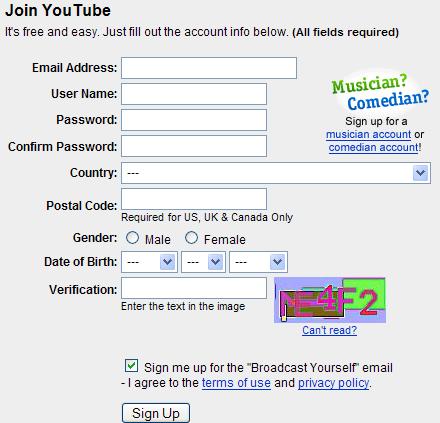
Dirección de E-mail
Nombre de Usuario (el que vas a querer usar)
Clave
Confirmar Clave
Pais
Código Postal (no es necesario)
Genero (Male =Masculino, Female = Femenino)
Fecha de Nacimiento
Codigo de Verificación (las palabras y numero que aparecen en la imagen de al lado de este campo, varían cada vez)
Por último puedes darte de alta en la revista de Flickr que llega por email (si no la quieres, desactiva la caja de texto)
Para finalizar el registro, haces click en el botón Sign Up.
Una vez que te registraste YouTube te va a mandar un email de confirmación con un enlace que tenes que clickear para verificar que la cuenta de email que escribiste antes es correcta.
Entra al sitio
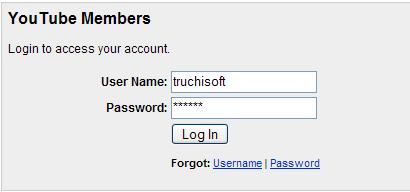
Después de registrarte y de confirmar el email, volver a www.youtube.com y de nuevo fijate en la esquina superior derecha de la pagina, ahí vas a ver el link Log In, éste te permite ingresar en la pagina como usuario (el que acabas de crear).
Una vez que haces click en Log In vas a ver una pantalla similar a esta, en la cual te piden tu nombre de usuario y contraseña.
Subir un Video
Para subir un video lo que tienes que hacer es, nuevamente, mirar en la esquina superior derecha de la pagina, una vez que estas logueado (o sea, entraste al sitio como miembro).
Mira el texto que aparece debajo del botón de búsqueda (Search), Upload Videos te permite subir videos a YouTube.
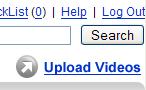
Una vez que haces click, vas a poder ver la siguiente pagina.
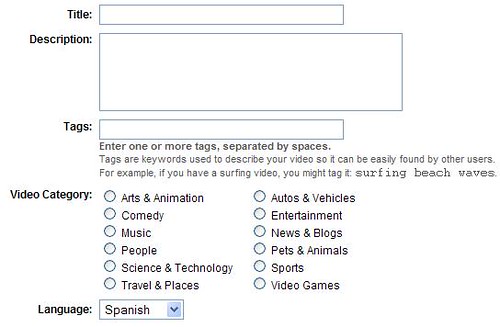
Vamos a repasar que es lo que te pide:
Title: El titulo de tu video
Description: Una breve descripcion sobre de que va el video
Tags: Etiquetas, son palabras claves que definen tu video, por ejemplo, un video tuyo cantando tendría las siguientes palabras clave (separadas por espacio) "cantante amateur" o mas, si tocas la guitarra, o lo que quieras ponerle.
Video Category: La categoria en la que va el video, por ejemplo un video de tí cantando seria Music (Musica), o Entertainment o Comedy (Comedia).
Language:Por ultimo puedes elegir el lenguaje en el que esta filmado el Video.

A continuación tienes dos opciones para subir tu video, una es usar un video que ya hayas grabado en tu computadora ("Go upload a file"), la otra es filmar directamente desde YouTube un video ("Use Quick Capture", que te filme en directo de tu web cam y lo vaya guardando).
Para este caso solo vamos a ver como subir un video que ya tienes guardado, así que haces click en el botón Go upload a file.
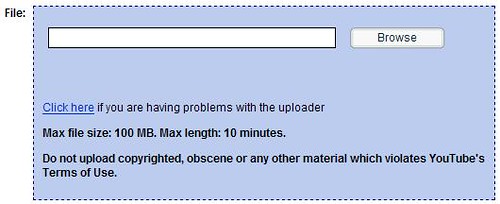
Esto te va a llevar a una nueva pagina (¡te prometo que es la ultima! xDD) la cual te pide que selecciones el video a subir (Presiona en Browse y elígelo de tu PC)
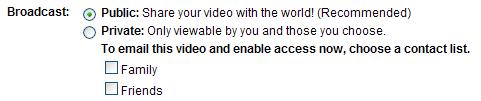
Tienes que elegir, por ultimo, que tipo de difusión va a tener este video, si va a ser publico (o sea, lo va a ver cualquiera, o si solo lo vas a compartir con tus amigos (los cuales tenes que ir agregando). En caso de que elijas que el video sea Privado, tienes la opción de reenviar por email este video a tus amigos.
Aprieta en Upload Video y espera un rato a que termine de subir.

Fin
Listo!, ten en cuenta que dependiendo del tamaño del video, vas a tener que esperar mas o menos tiempo, en todos los casos vas a ver un mensaje de confirmación donde youtube te va a informar si pudo o no subir tu video.
Salu2


